|FAQ_INDEX|運用開始時の設定|よくある質問と回答-応用設定-|システム全般
【1-1】システム設定
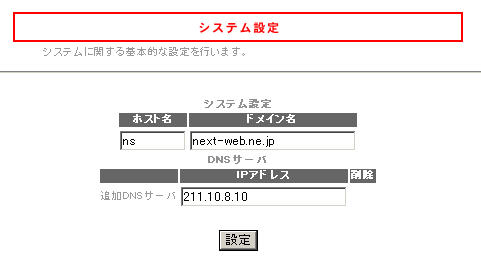
この設定は既に「基本設定」で行なっています。変更するとサーバ全体にかかわることなので、注意して行なってください。 (1) メニューから「SYSTEM(システム全般)」をクリックします。
(2) ホスト名に、設定したいホスト名を、ドメイン名にこのサーバの基本になるドメイン名を入力します。
ホスト名 サーバの名前となります。この名前でレジストラにホスト名登録することとなります。 ドメイン名 このサーバで利用するドメイン名です。 ネームサーバ このサーバで名前の解決ができない際に利用するネームサーバを指定します。空欄でもかまいません。弊社のものを指定する場合は[211.10.8.10]を指定してください。 例) ホスト名 ns ドメイン名 next-web.ne.jp ネームサーバ 211.10.8.10
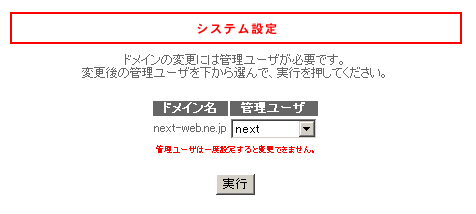
(3) 「設定」をクリックすると管理ユーザを聞いてきます。
(4) 【2】で設定した管理ユーザを選び「実行」します。
▲TOP
(1) メニューから「SYSTEM(システム全般)」をクリックします。
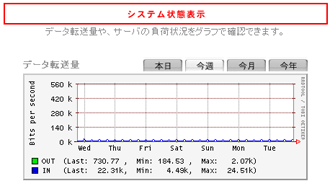
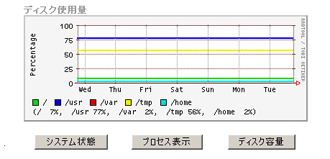
(2) 右上プルダウンから「システム状態表示」を選ぶと、本日システム状態が表示されます。 表示される項目:データ転送量、CPU負荷状況、メモリ使用量、ディスク使用量 (この表示は5分ごとにリフレッシュされます。)
また、上部タブから「今週」「今月」「今年」を選ぶ一週間分、一ヶ月分、一年分が表示されます。
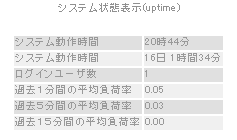
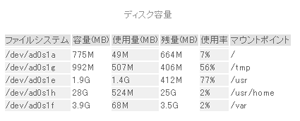
(3) 画面一番したのメニューをクリックするとその時点でのシステム状態、プロセス、ディスク容量の表示がされます。
(2) 右上プルダウンメニューから「システム日時設定」を選びます。そのときのサーバの時間を表示します。変更することも可能です。

 【1-1】システム設定