|FAQ_INDEX|運用開始時の設定|よくある質問と回答-応用設定-|メール設定
●【5】MAIL(メール設定)
 【5-1】メールアドレス追加・編集 【5-1】メールアドレス追加・編集
|
|
| (1) |
コントロールパネルにログインします。 |
| (2) |
MAIL(メール設定)メニューに入ります。
|
| (3) |
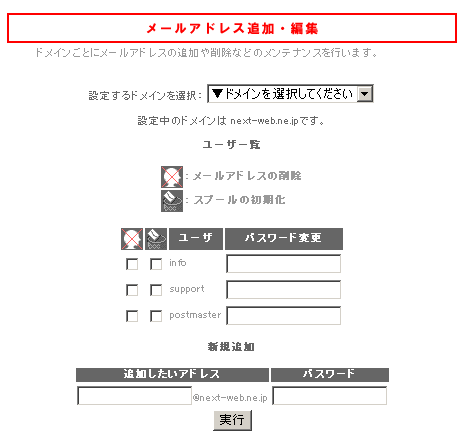
設定をするメールアドレスのドメイン名を選択してください。 |
| (4) |
新規追加:
「追加したいメールアドレス」とその「パスワード」を設定し「実行」をクリックします。 |
| (5) |
メールアドレス削除:
該当メールアドレスのユーザの削除欄にチェックをいれ、「実行」をクリックします。
|
| (6) |
メールスプール初期化(メールボックス削除):
該当メールアドレスのユーザの初期化欄のにチェックを入れ、「実行」をクリックします。 |
| (7) |
パスワード変更:
該当メールアドレスのユーザのパスワード変更欄に新たなパスワードを入力し「実行」をクリックします。 |
| ▲TOP |
|
|
【5-2】メール転送追加・編集 |
|
| (1) |
コントロールパネルにログインします。 |
| (2) |
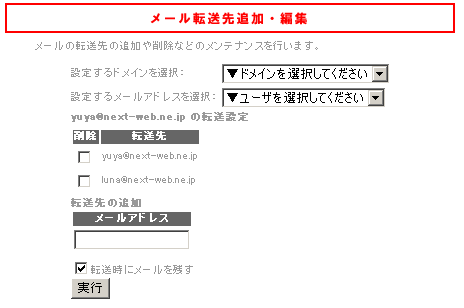
MAIL(メール設定)メニューに入り、右上プルダウンメニューから「メール転送先追加・編集」を選びます。
|
| (3) |
追加設定:
|
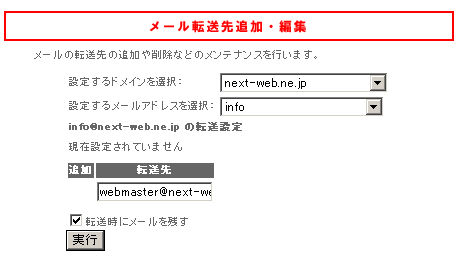
設定したいメールアドレスのドメイン部分を「設定するドメイン名」からまず選択し、その後その下の「設定するメールアドレス」から@の前部分を選びます。 |
転送先メールアドレスを入力し、転送時にメールを残すかどうかを選んで「実行」します。 |
|
| (4) |
削除:
|
削除したい転送先の削除チェックボックスにチェックを入れて「実行」をクリックします。 |
 |
|
| ▲TOP |
|
|
【5-3】自動応答メールの設定 |
|
| (1) |
コントロールパネルにログインします。 |
| (2) |
MAIL(メール設定)メニューに入り、右上から「自動応答メールの設定」を選びます。
|
| (3) |
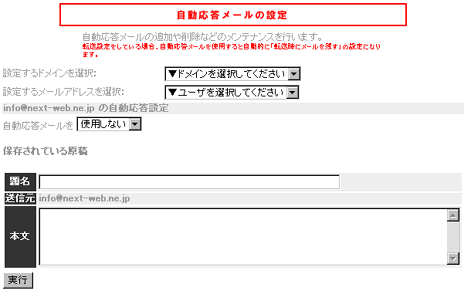
設定したいドメイン名を選択し、その後、「設定するメールアドレス」を選択すると、送信元にそのメールアカウントが表示されます。 |
| (4) |
自動応答メールを「使用する」というプルダウンを選び、各々の項目を設定し、「実行」をクリックします。
|
|
題名: |
自動応答メールのSubject(件名)です。 |
| 本文: |
自動応答メールの本文部分になります。 |
|
| (4) |
変更する場合:
| 「自動応答メールの設定」で該当メールアカウントを選び必要事項を変更後「実行」します。 |
|
| (5) |
削除する場合:
| 「自動応答メールの設定」で該当メールアカウントを選び「自動応答メールを使用しない」プルダウンを選び、「実行」します。その際に「保存されている原稿」に内容が表示されていても問題ありませんが、各々を削除して頂いてもかまいません。 |
|
| ▲TOP |
|
|
【5-4】メーリングリストの設定 |
|
| (1) |
コントロールパネルにログインし、MAIL(メール設定)メニューに入り、右上から「メーリングリストの設定」を選びます。
|
| (2) |
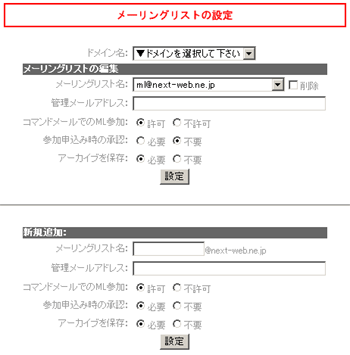
設定したいドメイン名を選択し、「新規追加」で、下記を入力し「設定」します。
|
|
メーリングリスト名: |
@の前の部分を設定します。既に設定されているメールアドレスと重ならないようご注意ください。 |
| 管理メールアドレス: |
そのメーリングリストの管理者のアドレスです。下記のコマンドメールなどにもかかわってきます。 |
| コマンドメールでのML参加: |
コマンドメール(※詳しくは「メーリングリストの利用法」をご覧ください)でのML参加を不許可とすると上記のメールアドレスの管理者が設定をすることとなります。 |
| 参加申込み時の承認: |
コマンドメールでML参加申込した際に、すぐに許可をするか、一度メールのやり取りをしてから許可するかを選びます。
(詳しくは「メーリングリスト」をご覧ください。) |
| アーカイブを保存: |
アーカイブをとるかとらないかを選択します。 |
|
| (3) |
変更する場合:「メーリングリストの編集」で該当メーリングリストを選び必要事項を変更後「設定」します。
|
| (4) |
削除する場合:「メーリングリストの編集」で該当メーリングリストを選び「削除」チェックを入れ「設定」します。
|
| ▲TOP |
|
|