|FAQ_INDEX|運用開始時の設定|メールの設定|
●メール関係の設定方法です。
 【1】メールアドレス作成 【1】メールアドレス作成
|
|
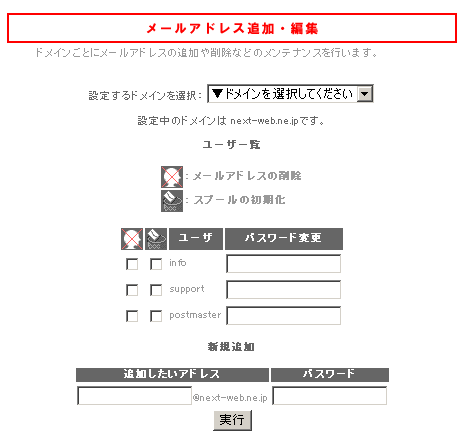
(1)コントロールパネルにログインします。
(2)MAIL(メール設定)メニューに入ります。
(3)設定をするドメイン名を選択してください。
(4)新規追加の「追加したいメールアドレス」とその「パスワード」を設定し「実行」をクリックします。
【ご注意】メールアカウントは2文字以上となっております。1文字ではシステム上問題があるのでご利用いただけません。ご了承ください。
▲TOP
|
|
|
| 【2】メールソフトの設定 |
|
|
○メールソフトの設定です。DOMAIN(SUBDOMAIN)NAMEは各々のドメイン名に、ACCOUNTは各々の@の前に置き換えてください。
| |
POPサーバ: |
【基本設定】で設定したDOMAIN(SUBDOMAIN)NAMEもしくはサーバのIP※ |
| SMTPサーバ: |
【基本設定】で設定したDOMAIN(SUBDOMAIN)NAMEもしくはサーバのIP※ |
| アカウント: |
【1】で設定したメールアドレス
もしくはメールアドレスの@を%に変えたもの
(メールソフトによって異なります。いずれかで行なえますのでおためしください。)
ポストペットなどのPOPサーバと一緒にアカウントを設定する場合は、「ACCOUNT%DOMAIN(SUBDOMAIN)NAME@POPサーバ」となります。 |
| パスワード: |
【1】で設定した上記アカウントに対するパスワード |
| 例) |
POPサーバ: |
www.next-web.ne.jp |
| SMTPサーバ: |
www.next-web.ne.jp |
| アカウント: |
info@next-web.ne.jp
もしくは、info%next-web.ne.jp
ポストペットなどの場合は、info%next-web.ne.jp@www.next-web.ne.jp |
| パスワード: |
******** |
※POPサーバやSMTPサーバとして利用するだけの名前のホスト名を作ると便利かもしれません。
「サブドメインの設定」で[mail.next-web.ne.jp]など希望のホスト名を作り、MAILにもWEBにもチェックをいれず、管理ユーザは全体を管理するユーザにしておくことによって作成できます。
▲TOP
|
|
|
【3】転送メールの設定 |
|
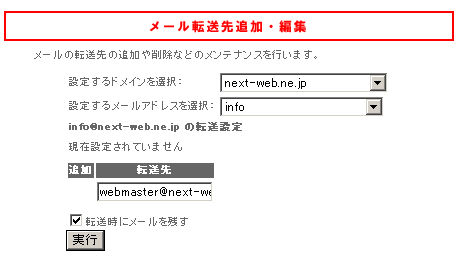
(1)コントロールパネルにログインします。
(2)MAIL(メール設定)メニューに入り、右上から「メール転送先追加・編集」を選びます。
(3)「設定するドメイン名」を選択し、次に「設定するメールアドレス」を選択してください。
(4)転送先メールアドレスを入力し、転送時にメールを残すかどうかを選んで「実行」をクリックします。
▲TOP
|
|
|
【4】メーリングリストの設定 |
|
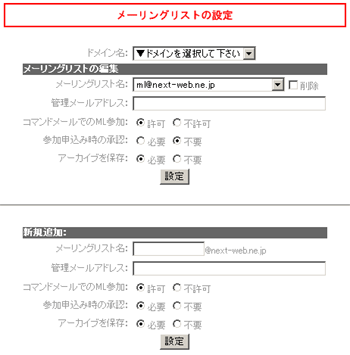
(1)コントロールパネルにログインします。
(2)MAIL(メール設定)メニューに入り、右上から「メーリングリストの設定」を選びます。
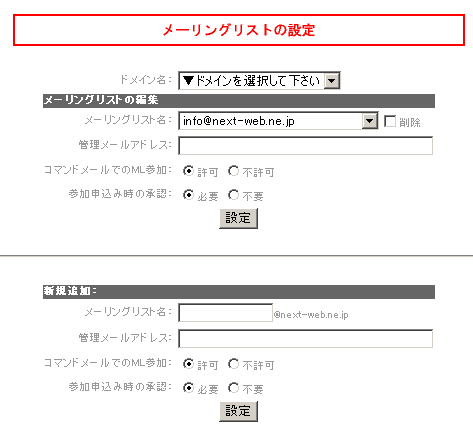
(3)ドメイン名を選択し、「新規追加」で、下記を入力し「設定」します。
| |
メーリングリスト名: |
@の前の部分を設定します。既に設定されているメールアドレスと重ならないようご注意ください。 |
| 管理メールアドレス: |
そのメーリングリストの管理者のアドレスです。下記のコマンドメールなどにもかかわってきます。 |
| コマンドメールでのML参加: |
コマンドメール(※詳しくは「メーリングリスト」をご覧ください)でのML参加を不許可とすると上記のメールアドレスの管理者が設定をすることとなります。 |
| 参加申込み時の承認: |
コマンドメールでML参加申込した際に、すぐに許可をするか、一度メールのやり取りをしてから許可するかを選びます。
(詳しくは「メーリングリスト」をご覧ください。) |
(4)「メーリングリストの編集」という欄にそのメーリングリスト名が選択できるようになります。
変更や削除する際にはこちらの「設定」で行ないます。
(5)メーリングリストのご利用方法につきましてはこちらをご覧ください。→メーリングリストのコマンドについて
▲TOP
|
|
|