|FAQ_INDEX|運用開始時の設定|よくある質問と回答-基本設定-|
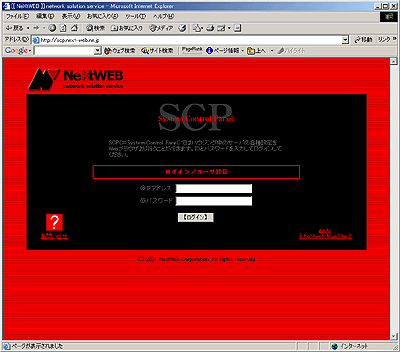
【STEP1】SCPにアクセスしログインします。
(2) ご利用サーバのIPアドレスと、rootのパスワードでログインします。
▲TOP
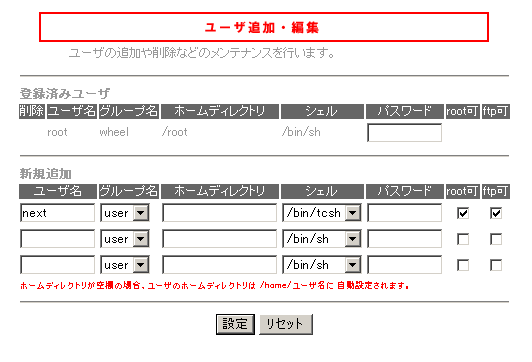
(1) メニューから「USER(ユーザ管理)」をクリックします。
(2) 新規追加に、下記を参考にしながら入力し設定します。
ユーザ名 ユーザ名を設定します。これでtelnet,FTPログインすることとなります。 グループ名 そのユーザの所属するグループを選びます。デフォルトでは[user]しかありません。 増やしたい場合は、3、その他の設定 の「グループの追加と削除」をご覧ください。 ホームディレクトリ 空欄の場合は、/home/ユーザ名 となります。指定したい場合は入力してください。 ※/home/ユーザ名が、容量上、ユーザホームディレクトリに適しています。 シェル 利用したいシェルを選びます。telnetしない場合は、デフォルトのままで問題ありません。 パスワード そのユーザ名のパスワードです。 root可 管理ユーザなので「root可」を選びます。これを選ぶとrootになることができます。 FTP可 管理ユーザなので「FTP可」を選びます。これを選ばないとFTP接続ができません。
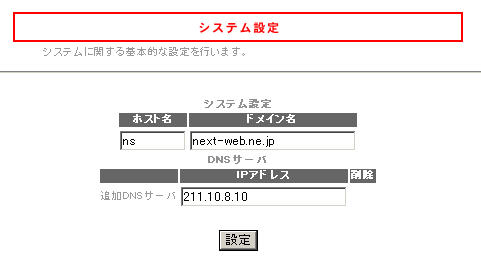
(1) メニューから「SYSTEM(システム全般)」をクリックします。
(2) ホスト名に、設定したいホスト名を、ドメイン名にこのサーバの基本になるドメイン名を入力します。。
ホスト名 サーバの名前となります。この名前でレジストラにホスト名登録することとなります。 ドメイン名 このサーバで利用するドメイン名です。 ネームサーバ このサーバで名前の解決ができない際に利用するネームサーバを指定します。空欄でもかまいません。弊社のものを指定する場合は[211.10.8.10]を指定してください。 例) ホスト名 ns ドメイン名 next-web.ne.jp ネームサーバ 211.10.8.10
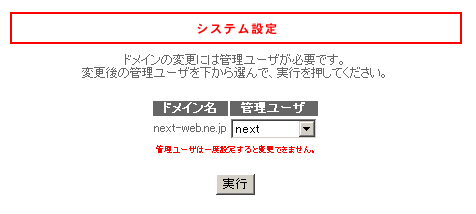
(3) 「設定」をクリックすると管理ユーザを聞いてきます。
(4) 【STEP2】で設定した管理ユーザを選び「実行」します。
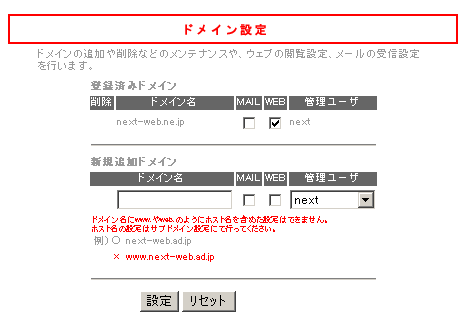
(1) メニューからDOMAINS(ドメイン設定)をクリックします。
(2) 既に登録済みドメインに【STEP3】で設定したドメイン名が入っているので下記の項目を設定します。
MAIL チェックをすると、そのドメイン名を@の後ろにしたメールアドレスのご利用ができるようになります。 例えば、[next-web.ne.jp]というドメインだとすると[info@next-web.ne.jp]というメールアドレスが設定できます。 これにチェックがはいっていないと、そういったメールアドレスは作れません。 WEB チェックをするとそのドメイン名でブラウザアクセスして閲覧することができるホームディレクトリができます。 つまり、例えば、http://next-web.ne.jp/ というURLでアクセスするホームディレクトリができるということです。 ※[http://www.next-web.ne.jp/]のように、wwwなどをつけるためには次のサブドメインで設定します。
(新規追加は応用設定にてご説明申し上げます。)
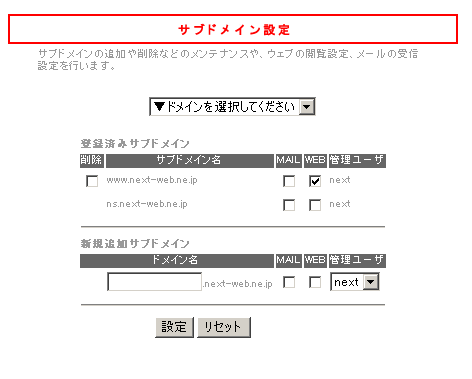
MAIL チェックをすると、そのドメイン名を@の後ろにしたメールアドレスのご利用ができるようになります。 例えば、[www.next-web.ne.jp]というドメインだとすると[info@www.next-web.ne.jp]というメールアドレスが設定できます。 これにチェックがないと、そういったメールアドレスは作れません。 WEB チェックをするとそのドメイン名でブラウザアクセスして閲覧することができるホームディレクトリができます。 例えば、[www.next-web.ne.jp]のWEBにチェックを入れると、http://www.next-web.ne.jp/ というURLで参照できるホームディレクトリができるということです。
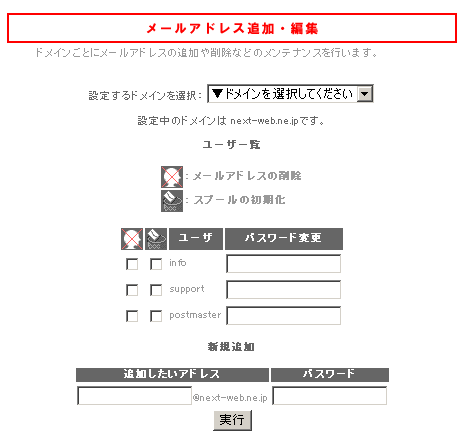
(1) メニューからMAIL(メール設定)を選びます。
(2) [設定中のドメインは「【STEP3】で設定したドメイン名」]ですので、下記の設定をします。